
Figma 화면 구성 쉽게 이해하기
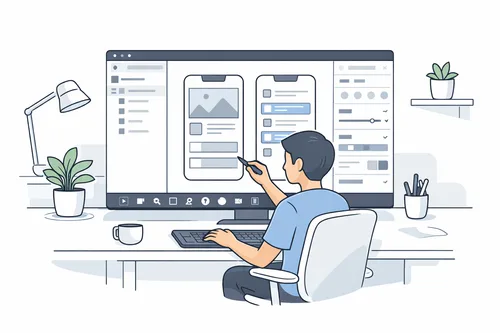
피그마 인터페이스는 UI/UX 디자인 작업을 위한 작업 환경으로 좌측 레이어, 중앙 캔버스, 우측 속성 패널로 구성됩니다. 주요 도구와 협업 기능을 활용하면 효율적인 디자인 작업이 가능합니다.
PC/태블릿을 사용하시면 튜토리얼을 보실 수 있습니다.
목차
1. 피그마 인터페이스란
피그마 인터페이스는 UI/UX 디자인을 제작할 때 사용하는 디자인 작업 환경 화면을 의미합니다. 피그마 인터페이스는 웹 기반 디자인 툴인 Figma에서 디자인 제작, 프로토타입 제작, 협업 작업을 효율적으로 진행할 수 있도록 구성된 UI 구조입니다.
특히 피그마 인터페이스는 다른 디자인 프로그램보다 직관적인 구조를 가지고 있어 처음 사용하는 사람도 쉽게 적응할 수 있습니다. 대부분의 디자인 작업은 피그마 인터페이스의 중앙 캔버스에서 진행되며, 좌측과 우측 패널에서 디자인 요소를 관리합니다.
또한 피그마 인터페이스는 실시간 협업 기능을 지원하기 때문에 디자이너, 기획자, 개발자가 동시에 하나의 디자인 파일을 수정하고 의견을 공유할 수 있습니다. 이러한 협업 기능 덕분에 최근 많은 기업에서 피그마 인터페이스 기반 디자인 작업을 활용하고 있습니다.
2. 피그마 인터페이스 기본 화면 구성
피그마 인터페이스는 크게 네 가지 주요 영역으로 구성됩니다.
| 영역 | 설명 |
|---|---|
| 상단 메뉴 | 파일 관리 및 주요 도구 메뉴 |
| 좌측 패널 | 페이지 및 레이어 구조 관리 |
| 중앙 캔버스 | 실제 디자인 작업 공간 |
| 우측 패널 | 색상, 레이아웃, 스타일 설정 |
이 구조는 대부분의 UI 디자인 프로그램과 유사하지만 피그마 인터페이스는 특히 협업 기능과 컴포넌트 관리 기능이 뛰어난 것이 특징입니다.
3. 피그마 인터페이스 주요 기능 영역
좌측 레이어 패널
좌측 패널에서는 디자인 파일의 페이지와 레이어 구조를 확인할 수 있습니다. 여러 UI 요소를 그룹화하거나 구조를 정리할 때 중요한 영역입니다.
중앙 캔버스
중앙 캔버스는 실제 디자인을 만드는 작업 공간입니다. 앱 UI, 웹 디자인, 대시보드 화면 등을 제작할 수 있습니다.
우측 속성 패널
우측 패널에서는 선택한 디자인 요소의 속성을 설정합니다. 색상, 폰트, 크기, 레이아웃 등을 세밀하게 조정할 수 있습니다.
협업 기능
피그마 인터페이스에서는 댓글 기능을 통해 팀원들과 의견을 공유하고 디자인 피드백을 받을 수 있습니다.
4. 피그마 인터페이스 작업 도구 이해
피그마 인터페이스에는 다양한 디자인 도구가 포함되어 있습니다.
- 프레임(Frame) : 화면 레이아웃 구성
- 도형(Shape) : UI 요소 제작
- 텍스트(Text) : 콘텐츠 입력
- 펜툴(Pen Tool) : 벡터 그래픽 제작
- 프로토타입(Prototype) : 인터랙션 연결
이러한 도구를 활용하면 피그마 인터페이스에서 완성도 높은 UI 디자인을 제작할 수 있습니다.
5. 피그마 인터페이스 활용 팁
피그마 인터페이스를 더 효율적으로 활용하려면 다음 방법을 활용해 보세요.
- 단축키를 익혀 작업 속도 높이기
- 컴포넌트로 반복 UI 관리하기
- Auto Layout으로 정렬 자동화하기
- 디자인 시스템 구축하기
- 협업 댓글 기능 활용하기
이러한 방법을 활용하면 피그마 인터페이스를 더욱 전문적으로 사용할 수 있습니다.
마무리
피그마 인터페이스는 UI/UX 디자인 작업을 쉽고 효율적으로 진행할 수 있도록 설계된 디자인 환경입니다. 화면 구조와 주요 기능을 이해하면 디자인 작업 속도를 크게 높일 수 있습니다.
피그마를 처음 사용하거나 인터페이스가 궁금했다면 오늘 내용을 참고해 보세요.
다른 글도 읽어보세요

2026년 3월 9일
구글 애널리틱스 대시보드 보는법 완벽 정리 (초보자 가이드)
구글 애널리틱스 대시보드는 사이트 방문자와 사용자 행동 데이터를 분석하는 핵심 도구입니다. 주요 지표와 활용 방법을 이해하면 마케팅 전략과 사이트 성장을 효과적으로 관리할 수 있습니다.

2026년 3월 7일
스테이크홀더 인터뷰와 니즈 파악 방법 완벽 가이드
스테이크홀더 인터뷰와 니즈 파악은 프로젝트 초기 단계에서 이해관계자의 요구사항과 문제를 분석해 방향성을 정하는 핵심 과정이다. 체계적인 질문과 정리 방법을 활용하면 프로젝트 성공률을 높일 수 있다.
2026년 3월 7일
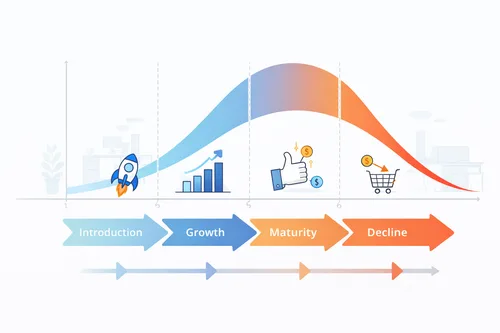
프로덕트 라이프사이클 이해
프로덕트 라이프사이클은 제품이 시장에 출시된 이후 도입기, 성장기, 성숙기, 쇠퇴기의 과정을 거치는 흐름을 설명하는 개념이다. 각 단계마다 시장 반응과 전략이 달라지며 이를 이해하면 제품 기획, 마케팅, 투자 전략을 효과적으로 수립할 수 있다.